Keyframe-Animationen mit CSS & JS.
Lerne, wie du mit CSS @keyframes komplexe und wiederholte Animationen erstellst – mit 23 fertigen Effekten zum Kopieren, Live-Demo und Schreibmaschinen-Effekt.
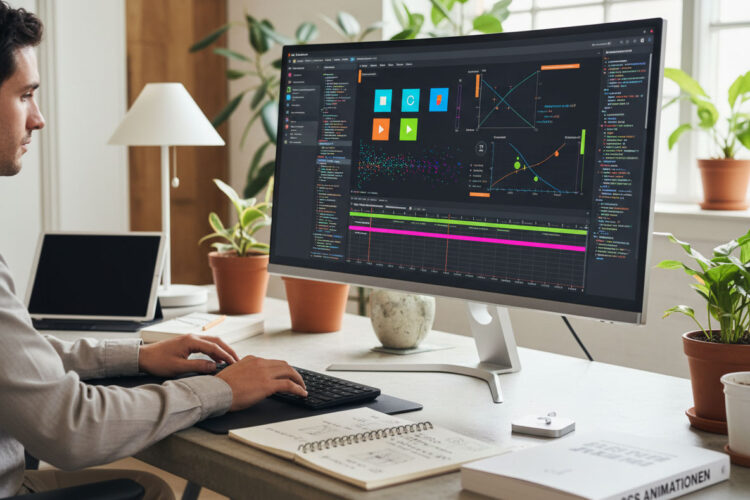
In diesem Tutorial lernst du, wie du mit CSS @keyframes komplexe und wiederholte Animationen erstellst. Hier sind Beispiele mit Erklärungen und praktischer Demo.
So funktionieren CSS-Keyframes
Eine CSS-Animation besteht aus zwei Teilen: Mit @keyframes legst du fest, was passiert (die Zwischenschritte von 0 % bis 100 %), mit der Eigenschaft animation bestimmst du, wie es abläuft (Dauer, Tempo, Wiederholung).
@keyframes einblenden {
  from { opacity: 0; transform: translateY(20px); }
  to   { opacity: 1; transform: translateY(0); }
}

.box {
  animation: einblenden 0.8s ease-out both;
}| Eigenschaft | Bedeutung | Beispiel |
|---|---|---|
animation-name | Name der @keyframes-Regel | einblenden |
animation-duration | Dauer eines Durchlaufs | 0.8s |
animation-timing-function | Tempoverlauf | ease-out, linear, steps(10) |
animation-delay | Verzögerung vor dem Start | 0.5s |
animation-iteration-count | Anzahl der Wiederholungen | 3, infinite |
animation-direction | Laufrichtung | alternate, reverse |
animation-fill-mode | Zustand vor/nach der Animation | forwards, both |
CSS-Animationsvarianten mit Klassennamen
.fade-in– Ein Element wird sanft eingeblendet, indem die Transparenz von 0 auf 1 animiert wird..flip– Das Element dreht sich um seine Achse (horizontal oder vertikal) – perfekt für Karten-Flips..zoom-in/.zoom-out– Sanftes Vergrößern oder Verkleinern eines Elements, um Akzente zu setzen..shake– Rasches seitliches Wackeln als Feedback bei Fehlern oder Warnungen..pulse– Element pulsiert durch skalierende Vergrößerung und verringerte Deckkraft..spin-infinite– Endlose Rotation, z.B. für Lade-Icons oder animierte Logos..bounce-in– Element erscheint mit springendem Effekt, erzeugt einen lebendigen Einstieg..slide-in-left/.slide-in-right/.slide-in-top/.slide-in-bottom– Elemente gleiten aus den jeweiligen Richtungen in die Ansicht..color-change– Sanfter Endlosschleifen-Wechsel von Hintergrund- oder Textfarbe..blinking/.flashing– Schnelles Ein- und Ausblenden für Aufmerksamkeitseffekte..flip-vertical/.flip-horizontal– Drehung um die vertikale bzw. horizontale Achse, oft für Karten oder Elemente mit Vorder- und Rückseite..slide-fade-in– Kombiniert ein leichtes Einfahren und Einblenden für sanfte Animationen..scale-up/.scale-down– Schnelles Vergrößern oder Verkleinern, um Aufmerksamkeit zu erzeugen..roll-in/.roll-out– Element rollt beim Ein- oder Ausblenden herein bzw. heraus – dynamisch und interessant..flip-in-x/.flip-in-y– Dreh-Effekte mit zusätzlicher Perspektive für 3D-Anmutung..shake-vertical– Ähnlich wie.shake, aber vertikal, für andere Feedback-Signale..fade-slide-up– Kombiniert Fade mit Hochgleiten, sehr beliebt bei On-Scroll-Animationen..wiggle– Leichtes seitliches und rotierendes Wackeln, für spielerische Effekte..zoom-pulse– Kombination aus Vergrößern und Pulsieren für mehr Dynamik..heartbeat– Animation, die das Element pulsiert wie ein Herzschlag – sehr beliebt für Buttons und Icons.
CSS Animationen Demo
Wähle einen Effekt, indem du auf einen der Buttons unten klickst. Der entsprechende CSS-Code wird angezeigt und ist zum Kopieren bereit.
/* Effekt oben auswählen – der CSS-Code erscheint hier */Schreibmaschinen-Effekt mit reinem CSS (Looping)
Hier tippt ein Text laufend ein und löscht sich wieder, rein mit CSS-Animationen.
CSS Animationen mit Keyframes lernen
.typing-text-css {
  font-family: monospace, monospace;
  font-size: 1.5em;
  white-space: nowrap;
  overflow: hidden;
  border-right: 3px solid #0073aa;
  width: 36ch;
  animation:
    typing 4s steps(36) infinite alternate,
    blink-caret 0.75s step-end infinite;
}
@keyframes typing {
  from { width: 0; }
  to { width: 36ch; }
}
@keyframes blink-caret {
  50% { border-color: transparent; }
}
Anleitung: Schreibmaschinen-Effekt mit reinem CSS
Der Schreibmaschinen-Effekt ermöglicht es, Text Zeichen für Zeichen einzublenden und anschließend wieder zu löschen — alles mit CSS-Animationen, ganz ohne JavaScript. Damit die Animation sauber und flüssig läuft, solltest du folgende Punkte beachten:
1. Textlänge genau angeben
- Die CSS-Eigenschaft
widthwird in Zeichen („ch“) angegeben. - Setze
widthso, dass es exakt zur Länge deines Textes passt – inklusive Leerzeichen und Satzzeichen.
Beispiel: Für den Text CSS Animationen mit Keyframes lernen mit genau 36 Zeichen gibst du width: 36ch an.
2. Schritte (steps) exakt anpassen
- Die Funktion
steps(36)sorgt dafür, dass die Animation in 36 Einzel-Schritten abläuft – also jede Phase (ein Buchstabe) getrennt animiert wird. - Stimmen
steps()und Textlänge nicht überein, wirkt die Animation ruckelig oder zeigt nicht alle Zeichen.
3. Tippen & Löschen in einer Animation
typinganimiert diewidthvon0auf die volle Breite (36ch) und zeigt den Text „schreibend“ an.- Mit
animation-direction: alternateläuft dieselbe Animation danach rückwärts – der Text wird wieder „gelöscht“. Eine eigene Lösch-Animation brauchst du dafür nicht.
4. Endlosschleife
infinitewiederholt das Tippen und Löschen ohne Ende.
5. Cursor blinkt unabhängig
- Der blinkende Cursor wird mit einer separaten Animation (
blink-caret) über den rechten Rahmen realisiert und läuft dauerhaft.
Erklärung der Animationen und Steuerung
animation:
  typing 4s steps(36) infinite alternate,  /* 1. Text tippen und löschen */
  blink-caret 0.75s step-end infinite;     /* 2. blinkender Cursor */
1. typing 4s steps(36) infinite alternate
typing= Name der Animation (Text erscheint).4s= Dauer von 4 Sekunden pro Richtung.steps(36)= Animation wird in 36 Schritten ausgeführt (passend zu 36 Zeichen).infinite= läuft endlos.alternate= jeder zweite Durchlauf läuft rückwärts, dadurch wird der Text wieder gelöscht.
2. blink-caret 0.75s step-end infinite
blink-caret= Animation für den blinkenden Cursor.0.75s= Dauer eines Blinkzyklus.step-end= Cursor blinkt scharf (nicht weich).infinite= läuft unendlich.
Zusammenfassung
- Passe
widthundsteps()an deine Textlänge an. - Stimme die Dauer so ab, dass die Animation natürlich wirkt.
- Der blinkende Cursor sollte dauerhaft sichtbar sein.
- Diese Animation läuft automatisch im Loop, sobald sie aufgerufen wird.
Schreibmaschinen-Effekt mit JavaScript (Endlosschleife)
Flüssiges Tippen und Löschen in einer Endlosschleife mittels JavaScript – praktisch, wenn die Textlänge variabel ist.
const text = "CSS Animationen mit Keyframes lernen!";
const typingElement = document.getElementById("typing-js");
let index = 0;
let isDeleting = false;
let speed = 150;
let pause = 1500;
function type() {
  if (!isDeleting) {
    typingElement.textContent = text.substring(0, index + 1);
    index++;
    if (index === text.length) {
      isDeleting = true;
      setTimeout(type, pause);
      return;
    }
    setTimeout(type, speed);
  } else {
    typingElement.textContent = text.substring(0, index - 1);
    index--;
    if (index === 0) {
      isDeleting = false;
      setTimeout(type, speed);
      return;
    }
    setTimeout(type, speed / 2);
  }
}
type();
Weiterlernen
Animationen setzt du gern bei einem Sticky Header, einem Back to Top Button oder beim Theme umschalten ein. Die Farben für Farbwechsel-Effekte findest du mit dem Farbpalette Generator, das Layout drumherum baust du mit CSS Flexbox.
Du wünschst dir eine Webseite mit dezenten, hochwertigen Animationen? Das gehört zu meinem Webdesign.
FAQ: CSS Animationen
Keyframes, Performance und Barrierefreiheit
Was sind CSS Keyframes?
Mit @keyframes definierst du die einzelnen Zustände einer CSS-Animation, zum Beispiel von 0 % bis 100 % oder mit from und to. Über die Eigenschaft animation weist du diese Keyframes einem Element zu und legst Dauer, Tempo und Wiederholungen fest.
Was ist der Unterschied zwischen transition und animation?
Eine transition animiert nur den Wechsel zwischen zwei Zuständen, etwa beim Hover. Eine animation mit @keyframes kann beliebig viele Zwischenschritte haben, startet von selbst, lässt sich wiederholen und braucht keinen Auslöser.
Wie lasse ich eine CSS-Animation endlos laufen?
Mit animation-iteration-count: infinite oder kurz mit dem Wert infinite in der animation-Eigenschaft, zum Beispiel animation: spin 1.5s linear infinite.
Welche CSS-Eigenschaften sollte ich für flüssige Animationen nutzen?
Am performantesten sind transform und opacity, weil der Browser sie ohne neues Layout berechnen kann. Animationen von width, height, top oder margin können dagegen ruckeln.
Wie berücksichtige ich Nutzer, die weniger Bewegung möchten?
Mit der Media Query @media (prefers-reduced-motion: reduce) schaltest du Animationen ab oder reduzierst sie für Nutzer, die das in ihrem Betriebssystem eingestellt haben. Das verbessert die Barrierefreiheit deiner Seite.
Weiter lernen.
Keine Zeit, es selbst umzusetzen? Ich baue Ihre Webseite schnell und sauber.
Jetzt kontaktieren