CSS Flexbox Tutorial für Anfänger
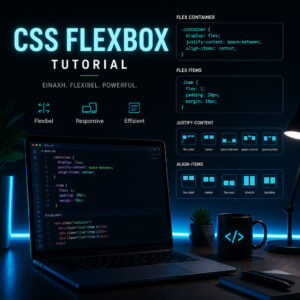
CSS Flexbox Tutorial für Anfänger

Grundlagen, Beispiele und praktische Anwendung

Mit CSS Flexbox kannst du Layouts flexibel, modern und responsive gestalten. Du lernst hier, wie Elemente im Container angeordnet, ausgerichtet und mit Abstand versehen werden.

Grundstruktur von Flexbox


<div class="beispiel">
  <div>Item 1</div>
  <div>Item 2</div>
  <div>Item 3</div>
</div>
Item 1
Item 2
Item 3


<style>
  .beispiel {
  display: flex;
}
</style>

Die wichtigsten Flexbox-Eigenschaften

Eigenschaft Mögliche Werte Beschreibung
display flex, inline-flex Aktiviert Flexbox im Container
justify-content flex-start, center, space-between, space-around, space-evenly Richtet Elemente auf der Hauptachse aus
align-items stretch, flex-start, center, flex-end Richtet Elemente auf der Querachse aus
gap Pixel, z.B. 10px, 20px Bestimmt den Abstand zwischen Flex-Items
flex-direction row, column, row-reverse, column-reverse Legt die Richtung der Anordnung fest
flex-wrap nowrap, wrap, wrap-reverse Bestimmt, ob Elemente umbrechen dürfen

Erklärungen zu ausgewählten Flexbox-Eigenschaften

justify-content

Mit justify-content steuerst du die Ausrichtung der Elemente entlang der Hauptachse.

Item 1
Item 2
Item 3


<style>
  .beispiel {
  display: flex;
  justify-content: space-between;
}
</style>

Beispiel: Die Items werden mit Abstand über die gesamte Breite verteilt.

align-items

Mit align-items richtest du die Elemente auf der Querachse aus.

Item 1
Item 2
Item 3


<style>
  .beispiel {
  align-items: center;
height:150px;
}
</style>

Beispiel: Die Items werden vertikal mittig im Container ausgerichtet.

gap

gap sorgt für einen gleichmäßigen Abstand zwischen den Flex-Items.

Item 1
Item 2
Item 3


<style>
  .beispiel {
  display: flex;
  gap: 20px;
}
</style>

Beispiel: Zwischen den Items entsteht ein Abstand von 20 Pixeln.

flex-direction

Mit flex-direction bestimmst du, ob die Elemente horizontal oder vertikal angeordnet werden.

Item 1
Item 2
Item 3


<style>
  .beispiel {
  display: flex;
  flex-direction: column;
}
</style>

Beispiel: Die Items werden untereinander statt nebeneinander angezeigt.

flex-wrap

Mit flex-wrap legst du fest, ob Flex-Items in die nächste Zeile umbrechen dürfen.

Item 1
Item 2
Item 3
Item 4
Item 5
Item 6
Item 7
Item 8
Item 9


<style>
  .beispiel {
  display: flex;
  flex-wrap: wrap;
}
.beispiel div {
  width: 200px;
}
</style>

Beispiel: Wenn nicht genug Platz vorhanden ist, rutschen die Items in die nächste Zeile.


Flexbox mittig zentrieren

Item 1
Item 2
Item 3


<style>
  .beispiel {
  justify-content: center;
  align-items: center;
  height: 200px;
}
</style>

Beispiel: Die Items werden exakt in der Mitte des Containers ausgerichtet.


Tipps & Tricks

  • Nutze display: flex; für Container mit mehreren Elementen.
  • Verwende gap statt einzelner Margins für saubere Abstände.
  • Probiere justify-content und align-items direkt aus.
  • Flexbox eignet sich besonders gut für Header, Navigationen und Kartenlayouts.

Häufige Fragen zu CSS Flexbox

Was ist CSS Flexbox?

CSS Flexbox ist ein modernes Layout-Modell, mit dem du Elemente innerhalb eines Containers flexibel anordnen kannst. Es eignet sich besonders gut, wenn du Inhalte sauber nebeneinander, untereinander oder mittig platzieren möchtest. Flexbox hilft dir dabei, Layouts einfacher und übersichtlicher zu bauen als mit vielen alten CSS-Techniken.
Vor allem bei Navigationen, Kartenlayouts, Header-Bereichen und Buttons wird Flexbox sehr oft eingesetzt. Der große Vorteil ist, dass du Inhalte mit wenigen CSS-Regeln sehr kontrolliert ausrichten kannst.

Wann sollte man Flexbox verwenden?

Flexbox ist immer dann sinnvoll, wenn du Elemente in einer Reihe oder Spalte flexibel anordnen möchtest. Besonders praktisch ist es, wenn du Inhalte gleichmäßig verteilen, vertikal zentrieren oder mit Abständen versehen willst.
Typische Anwendungsfälle sind zum Beispiel Navigationsleisten, Button-Gruppen, Kartenlayouts oder Bereiche mit Text und Bild. Für einfache und flexible Layouts ist Flexbox oft die beste Wahl.

Was macht display: flex;?

Mit display: flex; verwandelst du ein normales Element in einen Flex-Container. Alle direkten Kind-Elemente werden dann automatisch zu Flex-Items und lassen sich mit Flexbox-Eigenschaften steuern.
Das bedeutet: Die Elemente verhalten sich nicht mehr wie normale Block-Elemente, sondern können gezielt auf der Hauptachse und Querachse ausgerichtet werden. Ohne display: flex; funktionieren die anderen Flexbox-Eigenschaften nicht.

Wofür wird justify-content benutzt?

justify-content bestimmt die Ausrichtung der Flex-Items auf der Hauptachse. Wenn der Container horizontal angeordnet ist, steuert diese Eigenschaft also, wie die Elemente von links nach rechts verteilt werden.
Du kannst damit zum Beispiel Inhalte links ausrichten, mittig platzieren oder mit gleichmäßigen Abständen über die gesamte Breite verteilen. Besonders häufig werden die Werte center, space-between und space-around verwendet.

Wofür wird align-items benutzt?

align-items richtet die Flex-Items auf der Querachse aus. Bei einer horizontalen Anordnung bedeutet das meist die vertikale Ausrichtung der Elemente innerhalb des Containers.
Mit dieser Eigenschaft kannst du Inhalte oben, mittig oder unten ausrichten. Sehr häufig wird align-items: center; genutzt, um Elemente optisch sauber in der Mitte zu positionieren.

Was bedeutet flex-direction?

Mit flex-direction bestimmst du, in welche Richtung die Flex-Items angeordnet werden. Standardmäßig liegen sie nebeneinander in einer Zeile, also mit row.
Wenn du column verwendest, werden die Elemente untereinander dargestellt. Das ist besonders nützlich, wenn du auf kleineren Bildschirmen oder für bestimmte Layouts eine vertikale Anordnung brauchst.

Wofür ist gap gut?

Mit gap legst du den Abstand zwischen den Flex-Items fest. Das ist eine sehr saubere und moderne Methode, weil du nicht jedes einzelne Element mit Margins versehen musst.
Gerade bei mehreren Boxen oder Karten sorgt gap für ein gleichmäßiges und übersichtliches Layout. Dadurch bleibt dein CSS leichter lesbar und später einfacher anzupassen.

Was macht flex-wrap?

flex-wrap legt fest, ob Flex-Items in die nächste Zeile umbrechen dürfen, wenn nicht genug Platz vorhanden ist. Standardmäßig bleiben sie in einer Zeile, was bei schmalen Bildschirmen schnell zu Problemen führen kann.
Mit flex-wrap: wrap; kannst du verhindern, dass Inhalte überlaufen. Das ist besonders wichtig für responsive Layouts, damit deine Boxen auf kleineren Geräten sauber umbrechen und trotzdem gut lesbar bleiben.

Kontakt

Webdesignstudio WedDesign

Eduard Wischnewski

Am Justusberg 7
41849 Wassenberg

    Ja, ich möchte den Newsletter erhalten