Responsive Webdesign erstellen.
So passt sich deine Seite jedem Gerät an: Viewport, Media Queries, Flexbox und CSS Grid Schritt für Schritt – mit Code zum Kopieren und einer Live-Demo.
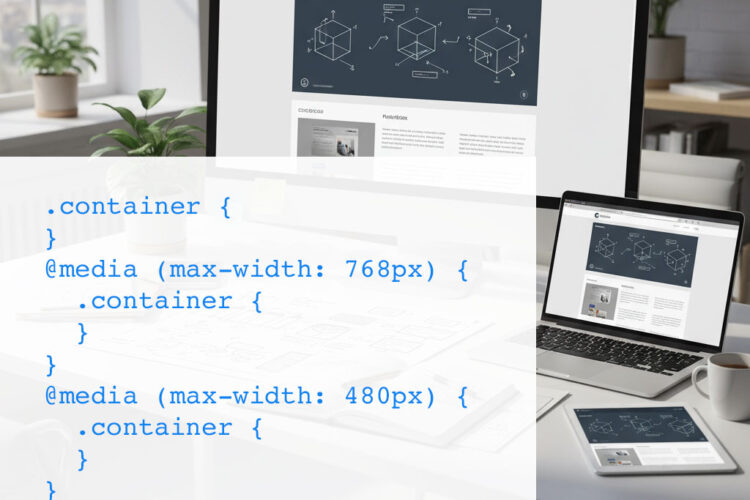
So passt sich deine Seite jedem Gerät an
Responsive Webdesign sorgt dafür, dass deine Webseite auf verschiedenen Geräten – vom Smartphone über Tablets bis zum Desktop – optimal dargestellt wird. Statt mehrere Versionen der Seite zu pflegen, passt sich ein einziges Design flexibel an die Bildschirmgröße an.
1. Warum ist Responsive Webdesign wichtig?
- Bessere Nutzererfahrung: Nutzer können deine Webseite komfortabel auf Smartphones, Tablets und Desktops bedienen, ohne zu zoomen oder zu scrollen.
- SEO-Vorteil: Google bewertet mobilfreundliche Seiten besser, was dein Ranking verbessern kann.
- Kosten sparen: Mit einem responsiven Design reicht eine Webseite, mehrere Versionen sind nicht nötig.
2. Grundlagen: Viewport einrichten
Das Viewport-Meta-Tag sorgt dafür, dass dein Layout korrekt skaliert und auf verschiedenen Geräten richtig dargestellt wird.
<meta name="viewport" content="width=device-width, initial-scale=1">Wo wird es eingefügt? Das Meta-Tag muss im <head>-Bereich deiner HTML-Datei stehen, idealerweise ganz am Anfang direkt nach dem <meta charset="UTF-8">-Tag.
3. Media Queries – Layouts anpassen
Media Queries ermöglichen es, CSS-Regeln nur ab bestimmten Bildschirmgrößen anzuwenden, so kannst du dein Layout anpassen.
/* Basis-Layout – Desktop */
.container {
  width: 960px;
  margin: 0 auto;
}
/* Tablet (max-Breite 768px) */
@media (max-width: 768px) {
  .container {
    width: 90%;
  }
}
/* Smartphone (max-Breite 480px) */
@media (max-width: 480px) {
  .container {
    width: 100%;
    padding: 10px;
  }
}
Erklärung: Die Container-Breiten passen sich an kleinere Bildschirme an, damit der Inhalt immer gut sichtbar ist und nicht zu schmal oder zu breit dargestellt wird.
4. Flexbox – flexibles Layout einfach umsetzen
Flexbox ist ein CSS-Modul, das dir erlaubt, Layouts flexibel zu gestalten und beispielsweise Spalten nebeneinander oder untereinander anzuordnen. Wenn du Flexbox ausführlich lernen möchtest, schau dir auch mein CSS Flexbox Tutorial an.
.container {
  display: flex;
  flex-wrap: wrap;
  gap: 20px; /* Abstand zwischen den Elementen */
}
.item {
  flex: 1 1 300px; /* wachsen, schrumpfen, Basis 300px */
  background: #0073aa;
  color: white;
  padding: 20px;
  border-radius: 8px;
  box-sizing: border-box;
}<div class="container">
<div class="item">Block 1</div>
<div class="item">Block 2</div>
<div class="item">Block 3</div>
</div>Erklärung: Mit flex-wrap: wrap brechen die Blöcke bei zu wenig Platz um und ordnen sich untereinander, was auf mobilen Geräten wichtig ist.
5. CSS Grid – komplexere Layouts steuern
CSS Grid ist ideal für zweidimensionale Layouts und bietet feinste Kontrolle über Reihen und Spalten. Wenn du CSS Grid Schritt für Schritt lernen möchtest, findest du hier mein CSS Grid Tutorial.
.grid-container {
  display: grid;
  grid-template-columns: repeat(auto-fit, minmax(250px, 1fr));
  gap: 15px;
}
.grid-item {
  background-color: #0097e6;
  color: #fff;
  padding: 20px;
  border-radius: 8px;
}<div class="grid-container">
<div class="grid-item">Element 1</div>
<div class="grid-item">Element 2</div>
<div class="grid-item">Element 3</div>
<div class="grid-item">Element 4</div>
</div>Erklärung: Die Anzahl der Spalten passt sich automatisch an die Bildschirmgröße an. Jede Spalte ist mindestens 250px breit, kann aber auch größer werden.
6. Beispielprojekt: Responsive Navigation
Die Navigation passt sich auf großen Bildschirmen horizontal an und wird auf kleinen Geräten vertikal angeordnet.
<nav class="nav">
  <ul class="nav-list">
    <li><a href="#">Startseite</a></li>
    <li><a href="#">Leistungen</a></li>
    <li><a href="#">Über mich</a></li>
    <li><a href="#">Kontakt</a></li>
  </ul>
</nav>.nav-list {
display: flex;
list-style: none;
gap: 40px;
padding: 0;
margin: 0;
}
@media (max-width: 600px) {
.nav-list {
flex-direction: column;
gap: 15px;
}
}Erklärung: Auf schmaleren Geräten werden die Navigationselemente übereinander angeordnet, um mehr Platz zu schaffen und die Bedienung zu erleichtern.
Responsive Demo
Layout-Ansicht: Wähle eine Gerätebreite und sieh dir an, wie sich die vier Blöcke neu anordnen.
Tipps für Responsive Webdesign
- Teste deine Seite auf verschiedenen Geräten oder nutze die Entwicklertools deines Browsers (z.B. Chrome DevTools, Device Mode).
- Arbeite mobil zuerst („mobile first“) – beginne mit dem kleinsten Bildschirm und erweitere das Design für größere.
- Achte auf gut lesbare Schriftgrößen und ausreichend Kontrast für Sichtbarkeit – mein Farbkontrast-Checker hilft dabei.
- Vermeide fixe Breiten, nutze stattdessen relative Maßeinheiten wie %, vw, vh oder rem.
- Lade Bilder und Videos erst bei Bedarf – mehr dazu im Tutorial Lazy Loading.
Fazit
Mit Media Queries, Flexbox und CSS Grid hast du leistungsstarke Werkzeuge, um Webseiten flexibel und benutzerfreundlich für alle Gerätegrößen zu gestalten. Starte mit einfachen Layouts und erweitere sie Stück für Stück, um ein responsive Erlebnis zu schaffen, das deine Besucher begeistert.
Weiterlernen
Die Grundlagen der Layout-Techniken vertiefst du in CSS Flexbox für Anfänger und CSS Grid für Anfänger. Damit die mobile Seite schnell lädt, helfen Lazy Loading für Bilder und Videos sowie Caching und Minification. Wie breite Tabellen auf dem Handy lesbar bleiben, zeigt das HTML-Tabellen Tutorial.
Deine Seite ist noch nicht mobilfreundlich? Ich erstelle dir ein responsives Webdesign – was das kostet, siehst du vorab im Preiskalkulator.
Häufige Fragen zu Responsive Design
Kurz erklärt: mobilfreundliche Webseiten bauen
Was ist Responsive Webdesign?
Responsive Webdesign bedeutet, dass sich eine Webseite automatisch an die Bildschirmgröße anpasst. Ein einziges Layout funktioniert dadurch auf Smartphone, Tablet und Desktop – ohne separate mobile Version.
Welches Meta-Tag brauche ich für eine mobile Webseite?
Du brauchst das Viewport-Meta-Tag <meta name="viewport" content="width=device-width, initial-scale=1"> im head-Bereich. Ohne dieses Tag zeigen Smartphones die Seite verkleinert in Desktop-Breite an.
Welche Breakpoints sollte ich für Media Queries verwenden?
Bewährt haben sich etwa 480px für Smartphones, 768px für Tablets und ab 1024px für Desktops. Wichtiger als feste Gerätegrößen ist aber, dort einen Breakpoint zu setzen, wo dein Layout optisch bricht.
Was bedeutet Mobile First?
Bei Mobile First schreibst du das CSS zuerst für kleine Bildschirme und erweiterst es dann mit min-width-Media-Queries für größere. Das hält den Code schlank und sorgt dafür, dass Smartphones nur das Nötigste laden.
Flexbox oder CSS Grid – was ist besser für responsive Layouts?
Beide eignen sich sehr gut. Flexbox ist ideal für eine Richtung, zum Beispiel Navigationen oder Kartenreihen. CSS Grid steuert Zeilen und Spalten gleichzeitig und kann mit repeat(auto-fit, minmax()) sogar ganz ohne Media Queries responsive Spalten erzeugen.
Weiter lernen.
Keine Zeit, es selbst umzusetzen? Ich baue Ihre Webseite schnell und sauber.
Jetzt kontaktieren